■概要
作成済みのロボットを他の端末へ移行して実行する場合、移行元と移行先の解像度の違いにより、画像認識エラーが発生する場合があります。
本記事では、作成済みロボットを他端末へ移行する際に気を付けるべきポイントをご紹介します。
なお、ロボットファイルやライセンスの移行手順は以下をご参照ください。
bwnファイルを別の端末に移行したい
ご利用端末の変更方法(スタンドアロンライセンス)
■移行のポイント
添付資料も併せてご参照ください。
1. 実行環境での事前確認事項
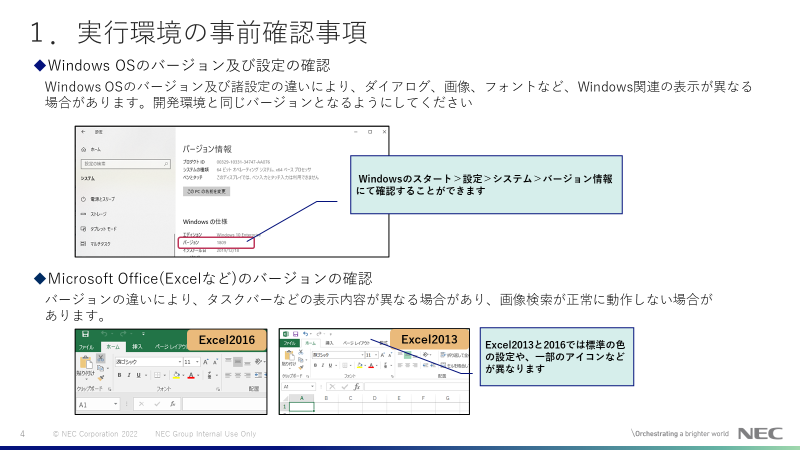
- Windows OSのバージョン及び諸設定の違いにより、ダイアログ、画像、フォントなど、
Windows関連の表示が異なる場合があります。開発環境と同じバージョンとなるようにして
ください - バージョンの違いにより、タスクバーなどの表示内容が異なる場合があり、画像検索が正常
に動作しない場合があります
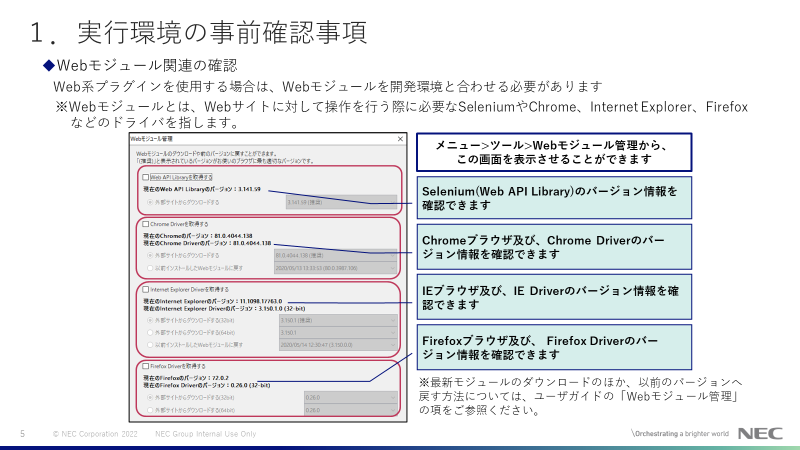
- Web系プラグインを使用する場合は、Webモジュールを開発環境と合わせる必要があります
- ディスプレイの設定や、パフォーマンスオプションの設定、デスクトップの背景色などを開
発環境と合わせる必要があります
2. 実行環境でロボットを検証する際に必要となる調整
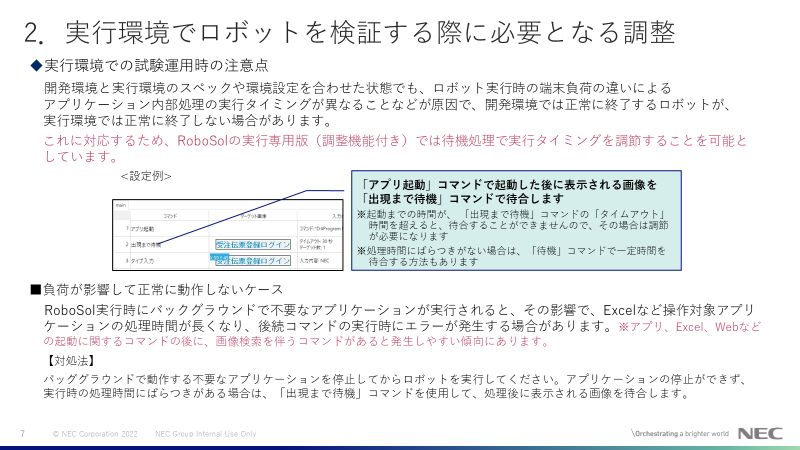
- 開発環境と実行環境のスペックや環境設定を合わせた状態でも、ロボット実行時の端末負荷
の違いによるアプリケーション内部処理の実行タイミングが異なることなどが原因で、開発
環境では正常に終了するロボットが、実行環境では正常に終了しない場合があります - これに対応するため、実行専用版(調整機能付き)では待機処理で実行タイミングを調節することを可能としています
- ロボット実行時にバックグラウンドで不要なアプリケーションが実行されると、その影響
で、Excelなど操作対象アプリケーションの処理時間が長くなり、後続コマンドの実行時に
エラーが発生する場合があります - その場合は、バッググラウンドで動作する不要なアプリケーションを停止してからロボットを実行してください
- Web自動化コマンドのプロファイル移行方法は下記を参照ください
https://faq-rbsl.nec.co.jp/hc/ja/articles/19126689170969
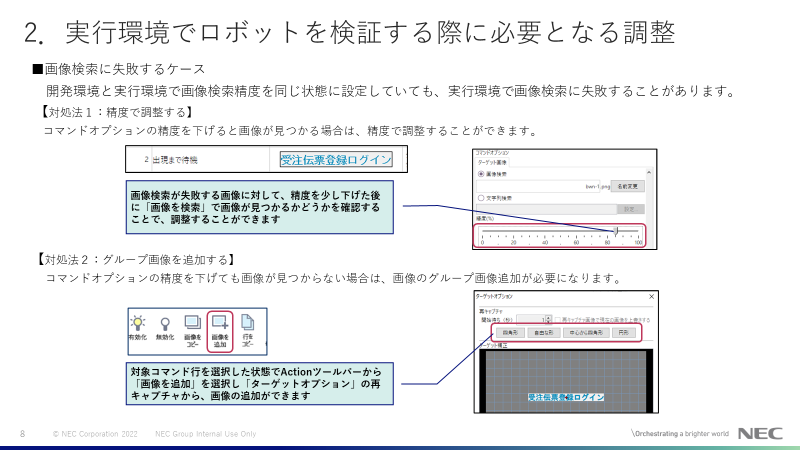
- 開発環境と実行環境で画像検索精度を同じ状態に設定していても、実行環境で画像検索に
失敗することがあります - コマンドオプションの精度を下げると画像が見つかる場合は、精度で調整することができます
- コマンドオプションの精度を下げても画像が見つからない場合は、画像のグループ画像追加が必要になります
3. 実行環境への移行を考慮したロボット設計のコツ
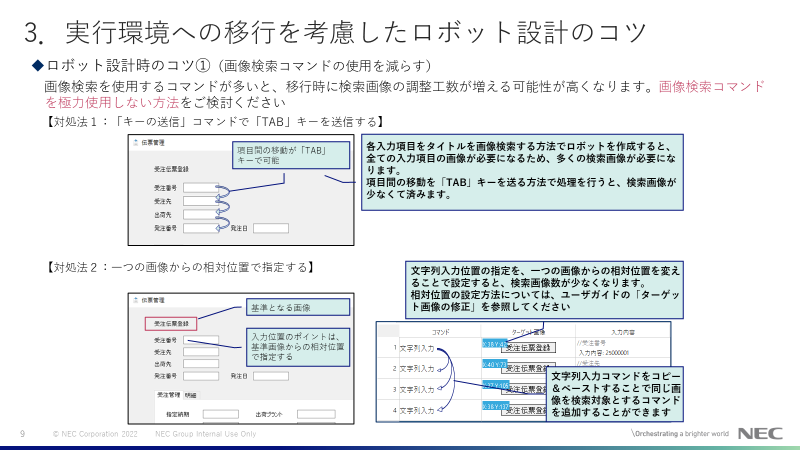
- 画像検索を使用するコマンドが多いと、移行時に検索画像の調整工数が増える可能性が高く
なります。画像検索コマンドを極力使用しない方法をご検討ください
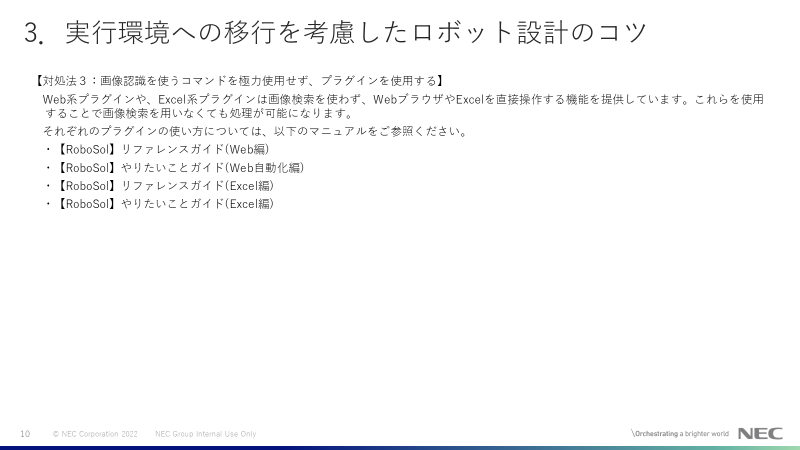
- Web系プラグインや、Excel系プラグインは画像検索を使わず、WebブラウザやExcelを直接操作する機能を提供しています。これらを使用することで画像検索を用いなくても処理が可能になります
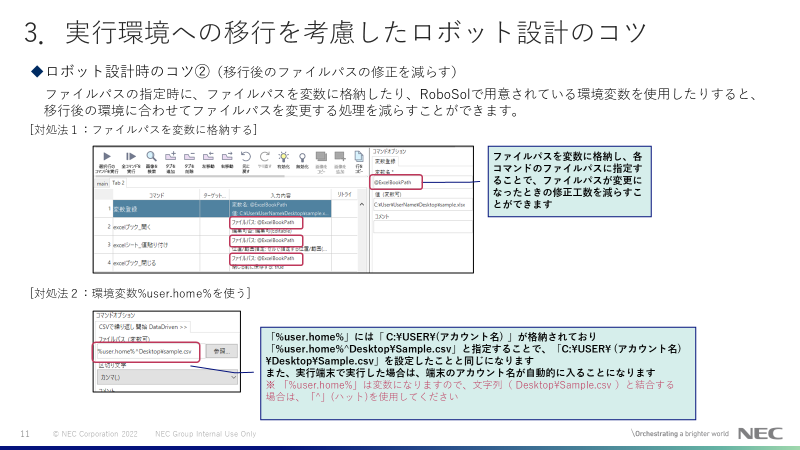
- ファイルパスの指定時に、ファイルパスを変数に格納したり、RoboSolで用意されている環
境変数を使用したりすると、移行後の環境に合わせてファイルパスを変更する処理を減らす
ことができます
4. 補足
- 共通サーバに置いたロボットを実行する方法は動作保証外となり、エラーが発生するこ
とがありますので、共通サーバなどから実行せず、ローカルに移動させてから実行して
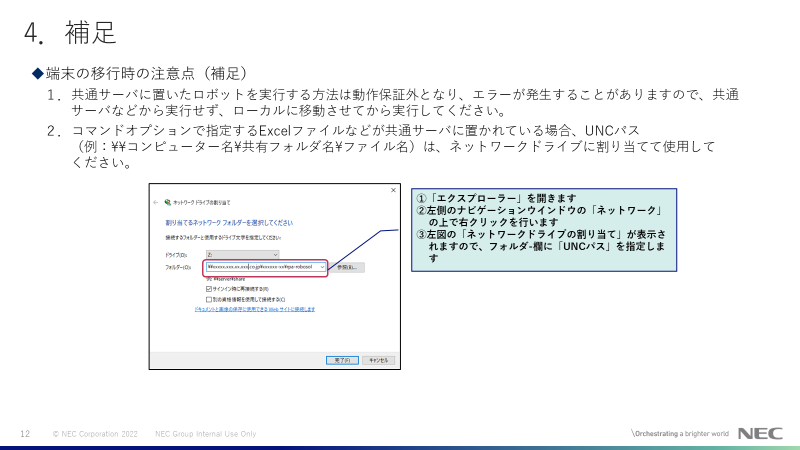
ください - コマンドオプションで指定するExcelファイルなどが共通サーバに置かれている場合、
UNCパス(例:¥¥コンピューター名¥共有フォルダ名¥ファイル名)は、ネットワーク
ドライブに割り当てて使用してください
■対象バージョン
全バージョン