■概要
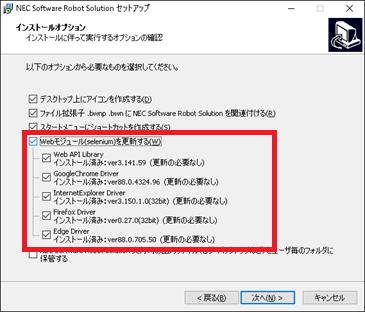
本記事では、更新インストール時にインストールオプションで「Webモジュール(selenium)を更新する」にチェックを入れてインストールした後、更新インストール前のWebモジュールの状態に戻したい場合の手順をご紹介いたします。
■対象バージョン
v1.4.0.1以降
■復旧手順
以下手順で操作することにより、更新インストール前のWebモジュールの状態に戻すことが可能です。
- {NEC Software Robot Solution インストールフォルダ}\backup\lib フォルダをエクスプローラで開きます。
なお、{NEC Software Robot Solution インストールフォルダ} は以下記事の方法でご確認いただけます。
NEC Software Robot Solution インストールフォルダを確認する方法 - 手順1で開いたlibフォルダ内には更新インストール前に使用していたWebモジュールがモジュールごとのフォルダに保存されています。
復旧したいWebモジュールをそれぞれのフォルダからコピーしてください。
- Web API Library(Seleinum)を復旧したい場合は、selenium フォルダ内の selenium.jar_YYYYMMDDHMMSS をコピーしてください
- Chrome Driver を復旧したい場合は、chromedriver フォルダ内の chromedriver.exe_YYYYMMDDHMMSS をコピーしてください
- Internet Explorer Driver を復旧したい場合は、IEDriverServer フォルダ内の IEDriverServer.exe_YYYYMMDDHMMSS をコピーしてください
- Firefox Driver を復旧したい場合は、geckodriver フォルダ内の geckodriver.exe_YYYYMMDDHMMSS をコピーしてください
- Edge Driver を復旧したい場合は、msedge フォルダ内の
msedgedriver.exe_YYYYMMDDHMMSS をコピーしてください
- 手順2でコピーしたWebモジュールを、以下に示すWebモジュールの格納場所に保存してください。保存が完了すれば、更新インストール前の状態への復旧が完了となります。
- Web API Library(Seleinum)を復旧したい場合は、手順2でコピーしたWebモジュールを
{NEC Software Robot Solution インストールフォルダ}\lib\selenium フォルダに保存し、seleniumselenium.jar へ名前を変更してください - Chrome Driver を復旧したい場合は、手順2でコピーしたWebモジュールを
{NEC Software Robot Solution インストールフォルダ}\lib\selenium\chrome フォルダに保存し、chromedriver.exe へ名前を変更してください - Internet Explorer Driver を復旧したい場合は、手順2でコピーしたWebモジュールを
{NEC Software Robot Solution インストールフォルダ}\lib\selenium\ie フォルダに保存し、IEDriverServer.exe へ名前を変更してください - Firefox Driver を復旧したい場合は、手順2でコピーしたWebモジュールを
{NEC Software Robot Solution インストールフォルダ}\lib\selenium\ff フォルダに保存し、geckodriver.exe へ名前を変更してください - Edge Driver を復旧したい場合は、手順2でコピーしたWebモジュールを
{NEC Software Robot Solution インストールフォルダ}\lib\selenium\msedge フォルダに保存し、msedgedriver.exe へ名前を変更してください
- Web API Library(Seleinum)を復旧したい場合は、手順2でコピーしたWebモジュールを